
在线面板
使用
- 如果您习惯使用web方式操作clash,可直接使用 菜单中的
面板 - web面板
secret可在菜单"核心设置"中找到. - yacdboard GitHub repo
默认IP及端口
- hostname: 127.0.0.1
- port: 9090
secret: 菜单"核心设置"
截图
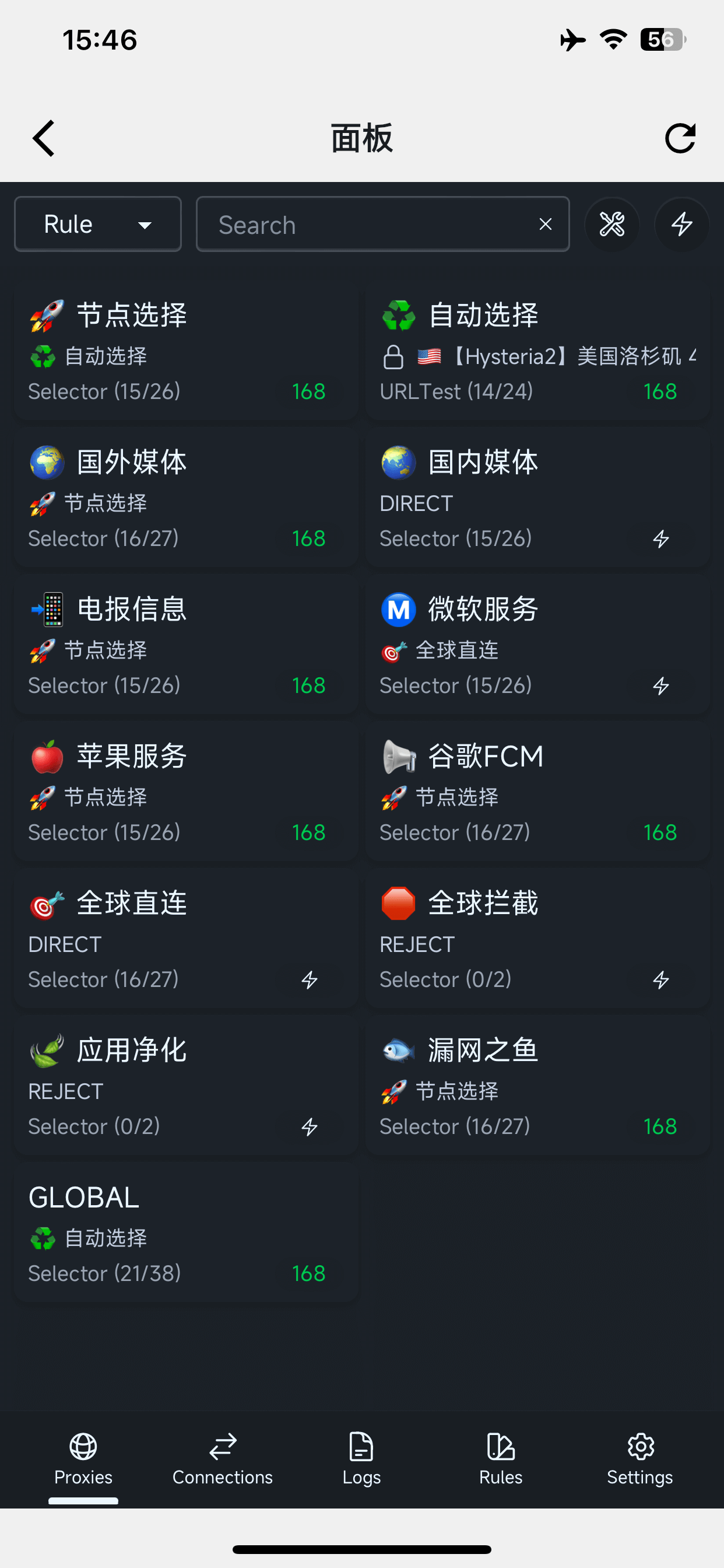
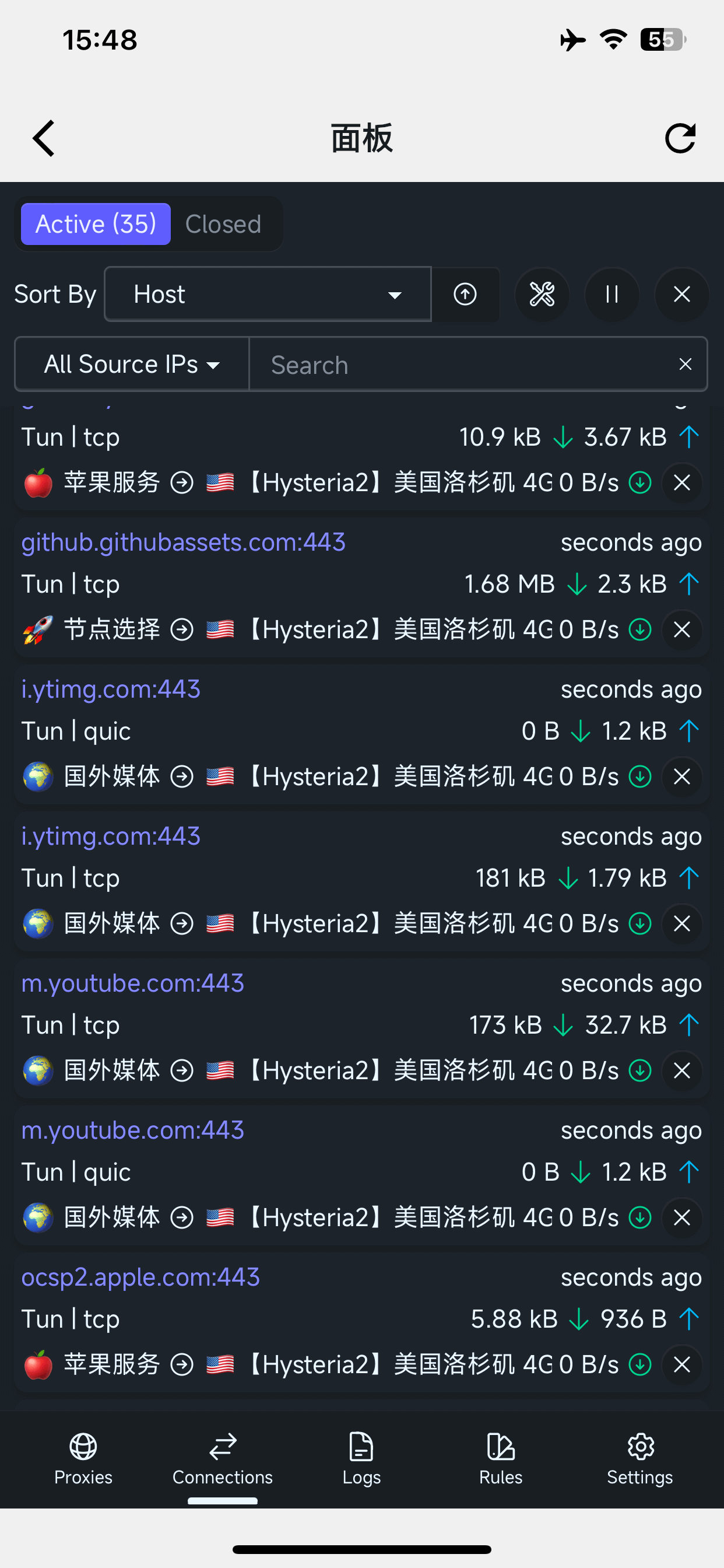
面板功能概览
在线面板是 Clash Mi 的可视化管理界面,基于外部控制(External Controller)接口运行,无需打开主窗口即可完成大部分日常操作,适合后台常驻时快速调整。
- 状态概览:实时查看上传/下载速率、累计流量、活跃连接数与延迟。
- 节点切换:在订阅节点列表中一键选择,支持按延迟排序与测速。
- 模式切换:在 全局(Global) / 规则(Rule) / 直连(Direct) 之间切换。
- 配置调整:临时修改代理组、规则集、TUN 开关等,无需手动编辑配置文件。
- 日志排查:查看内核日志,定位连接失败、订阅异常等问题。
如何打开在线面板
在线面板通过 Clash Mi 的「外部控制」接口提供服务,默认监听本机 127.0.0.1:9090。打开步骤:
- 在 Clash Mi 主界面进入「核心设置 → 外部控制」,确认已开启。
- 记下面板地址与访问密钥(Secret);若未设置,可在该页面生成。
- 浏览器访问对应地址(如
http://127.0.0.1:9090),输入密钥进入面板。
若需在其他设备访问,请将监听地址改为本机局域网 IP(如 0.0.0.0:9090 或具体网卡 IP),并确保防火墙放行该端口。
常用操作
- 切换节点:在「Proxies」页选择代理组,点击目标节点。
- 切换模式:在「Proxies」页顶部切换 Global / Rule / Direct。
- 更新 GEO:在「Settings」页点击更新 GeoIP / GeoSite,使新规则生效。
- 重载配置:修改订阅或规则后点击「Reload」,让内核重新加载。
无法访问面板的排查
- 确认 Clash Mi 正在运行,且「外部控制」已开启。
- 确认访问地址与端口正确;局域网访问应使用网卡 IP 而非
127.0.0.1。 - 确认密钥(Secret)输入正确;留空时核对是否要求鉴权。
- 检查系统防火墙 / 安全软件是否拦截该端口。
- 若已开启 TUN,部分系统需以管理员权限运行才能正常监听。